martes, 5 de julio de 2016

Tarea1-Periodo3

ARP (Address Resolution Protocol)

En red de computadoras, el protocolo de resolución de direcciones (ARP, del inglés Address Resolution Protocol) es un protocolo de comunicaciones de la capa de red, responsable de encontrar la dirección de hardware (Ethernet MAC) que corresponde a una determinada dirección IP.

VENTAJAS

  • La principal ventaja del uso de la técnica ARP Proxy es que se puede agregar a un solo enrutador en la red, esto permite que no se distorsione las tablas de encaminamiento de los otros enrutadores de la red.
  • Es recomendable que el ARP Proxy sea utilizado en redes donde los hosts IP no se encuentren configurados con ninguna puerta de enlace predeterminadahardware (Ethernet MAC) que corresponde a una determinada dirección IP.
DESVENTAJAS


  • Aumenta la cantidad de tráfico ARP en su segmento.
  • Posee grandes tablas ARP para manejar la asignación de dirección IP a MAC.

FTP (File Transfer Protocol)

Es un protocolo de red para la transferencia de archivos entre sistemas conectados a una red TCP (Transmission Control Protocol), basado en la arquitectura cliente-servidor. Desde un equipo cliente se puede conectar a un servidor para descargar archivos desde él o para enviarle archivos, independientemente del sistema operativo utilizado en cada equipo.

VENTAJAS

  • Usar un servidor FTP ofrece ventajas propias. Por un lado, un usuario puede utilizar un programa para realizar una carga masiva a un servidor, sin tener que preocuparse por volver a examinar archivos y cargarlos nuevamente usando un formulario. Las descargas también pueden realizarse en masa.
  • Las cargas HTTP proporcionan un método increíblemente simple para subir archivos a un servidor, con un mínimo de conocimiento sobre transferencias de archivos. Descargar un archivo también es increíblemente fácil.
DESVENTAJAS

  • Radican en la carencia de potencia HTTP cuando se trata de cargar archivos. Además, un programador necesita tener el conocimiento requerido para crear el formulario en HTML, con el fin de cargar el archivo en cuestión.

  • Un servidor FTP todavía requiere un cliente FTP para ser usado, y el uso de uno podría ser particularmente incómodo para aquellos que solo desean cargar una imagen o dos

HTTP (HyperText Transfer Protocol)

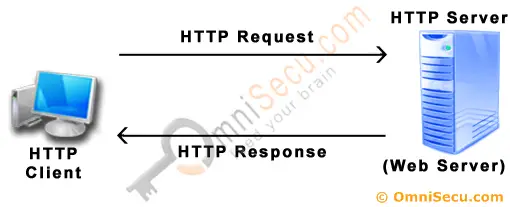
Es el protocolo de comunicación que permite las transferencias de información en la World Wide Web.

VENTAJAS
  • Al hacer uso de este protocolo, cualquier tipo de contenido puede ser visualizado en la web.
  • El protocolo http es más rápido y más funcional para transmitir páginas de internet.
DESVENTAJAS
  • Como la web es una red pública, utilizando este protocolo se presentan algunos problemas, tales como el robo de información y la modificación de datos. Servidores Asociados Apache (S. Web, cód abierto, multiplataforma, http 1.1)

  • Configuración del Servidor Para preparar un servidor web que acepte conexiones HTTPS, el administrador debe crear un Certificado de clave pública para el servidor web. Este certificado debe estar firmado por una Autoridad de certificación para que el navegador web lo acepte. La autoridad certifica que el titular del certificado es quien dice ser. 

POP (Post Office Protocol)

En informática se utiliza el Post Office Protocol (POP3, Protocolo de Oficina de Correo o "Protocolo de Oficina Postal") en clientes locales de correo para obtener los mensajes de correo electrónico almacenados en unservidor remoto, denominado Servidor POP. Es un protocolo de nivel de aplicación en el Modelo OSI.

VENTAJAS
    • La ventaja con otros protocolos es que entre servidor-cliente no se tienen que enviar tantas órdenes para la comunicación entre ellos. El protocolo POP también funciona adecuadamente si no se utiliza una conexión constante a Internet o a la red que contiene el servidor de correo.
    •  Permite tener perfectamente sincronizados todos tus correos cuando normalmente lees los emails desde distintos ordenadores o dispositivos, o incluso desde Webmail, ya que en cualquiera de ellos aparecerán todos tus correos, lo que incluiría no solo los correos de la bandeja de entrada sino también los del resto de bandejas.
    DESVENTAJAS

    • Si el dispositivo donde están almacenados los correos descargados tiene una avería, es extraviado, o robado se pierden los correos
    • Enviar un mensaje desde el cliente puede tardar el doble del tiempo

    - SMTP (Simple Mail Transfer Protocol)

    Es un protocolo de red utilizado para el intercambio de mensajes de correo electrónico entre computadoras u otros dispositivos (PDA, teléfonos móviles, impresoras, etc).


    VENTAJAS
    • Es un protocolo de servidor, no de cliente
    • Le permite crear un número ilimitado de direcciones de correo en su servidor, sin preocuparse 

    DESVENTAJAS

    • Necesita una  IP   pública. Bibliografía: http://support.gfi.com/manuals/es/me12/me12manual_es-1-68.html
    • Se han hecho obsoletas debido a las últimas versiones de POP3.

        - Telnet (Teletype Network).

        Es el nombre de un protocolo de red que nos permite viajar a otra máquina para manejarla remotamente como si estuviéramos sentados delante de ella. También es el nombre delprograma informático que implementa el cliente. Para que la conexión funcione, como en todos los servicios de Internet, la máquina a la que se acceda debe tener un programa especial que reciba y gestione las conexiones. El puerto que se utiliza generalmente es el 23

        VENTAJAS

        • Permite la conexion de forma remota hacia una pc como si se estuviera sentado en ella 
        •  Permite al usuario visitante administrar la pc con privilegios de administrador 

        DESVENTAJAS

        • Permite al usuario visitante administrar la pc con privilegios de administrador 
        •  Utiliza un "Tunneling" en la comunicacion 

          miércoles, 29 de junio de 2016

          Línea de Tiempo Internet


          1960
          ARPANET, el precursor de la Internet de hoy fue creado, se deseaba que este sistema de computación pudiera seguir funcionando después de un desastre, como una guerra nuclear, de forma que aunque una parte del sistema fuera dañado el resto del sistema siguiera trabajando. Este sistema conectaba a investigadores científicos y académicos de Estados Unidos.


          1970
          ARPANET realiza su primera conexión a través de todo el país.


          1976
          Steve Jobs y Steve Wozniak fundan Apple Computer presentando su versión Apple II, la primera computadora personal del mundo, la cuál fue vendida a nivel masivo permitiendo que un mayor número de personas tuviera acceso al uso de computadoras. 


          1979
          CompuServe se convierte en el primer proveedor de servicio en línea ofreciendo capacidad de correo electrónico mail y soporte técnico para usuarios de computadoras personales.


          1981
          IBM anuncia su primera computadora personal (PC)


          1989


          ARPANET termina. Sir Tim Berners-Lee crea la World Wide Web, lo que hoy conocemos como la Internet moderna que ha permitido la difusión de información dentro de la Internet a través de un formato fácil de utilizar muy flexible.


          1993
          Fue creado Mosaic el primer navegador de la red, fue uno de los primeros en proporcionar una interconexión de multimedia gráfica para el usuario que le permitió al público navegar más fácilmente dentro de la red al convertir órdenes de texto en imágenes, después nombrado Netscape Navigator en 1994.


          1996
          Se inicia la “Guerra entre navegadores” con Netscape y Microsoft a la cabeza


          1997
          La Internet de Banda Ancha es lanzada con el módem de cable


          1998

          El buscador gigante Google fue fundado, se inició como un proyecto de estudio de Larry Page y Sergey Brin mientras estudiaban su doctorado en la Universidad de Stanford.


          2004
          Se crea Windows Live Hotmail.


          2005
          Myspace tiene su mayor auge hasta el 2008


          2006

          Facebook por Mark Zuckerberg es traducido en varios idiomas.


          2007
          Se crea Youtube por Chad Hurley, Steve Chen y Jawed Karim


          2009

          Se crea blogger y skype.


          2010
          Se crea el Gmail de google por Paul Buchheit.


          2011
          Se crea twitter por ex -trabajadores de google.


          2012
           TV de LED son un 30% más eficientes en el ahorro de energía que los LCD tradicionales, se calientan menos, no tienen problemas de uniformidad de color, duran más, no emplean materiales tóxicos y no generan residuos.
          -Se creo Snapchat

          2013
          Vehículos inteligentes, cada vez habrá mas autos con internet, para conocer el estado de las rutas, escoger un camino alternativo y disfrutar de diferentes contenidos digitales como enormes archivos en linea de música y vídeos. 


          2014 
          implantes cinéticos, la nueva generación de dispositivos médicos implantables se basará en materiales ópticos y electrónicos, actuaran monitoreando signos vitales y almacenaran datos para agregar al historial médico del paciente.


          2015
           Robots enfermeras, se espera que a fin del 2014 se creen los robots con nanotecnologías. Esta unidad de videoconferencia móvil ingresara a la habitación de los pacientes para realizar diferentes procedimientos de rutina (tomar la presión o la fiebre, entregar medicación) e interactuar con los pacientes.


          martes, 28 de junio de 2016

          Unidad 3


          "Las TIC como fuentes de Investigación y Difusión de Información"


          Objetivo: "Utilizar Internet, gestores de correo electrónico, salas de chateo, foros y bitácoras en la búsqueda, administración y difusión oportuna de información con actitud responsable y
          respetuosa, para el desarrollo de habilidades y destrezas en la investigación y realizar una comunicación efectiva."

          viernes, 8 de abril de 2016

          Intro Excel 2010


          I PARTE: Iniciar sesión en Microsoft Excel 2010

          Describa e Ilustre (con imágenes) las dos formas de iniciar Excel 2010.


          II PARTE: Pantalla Principal.


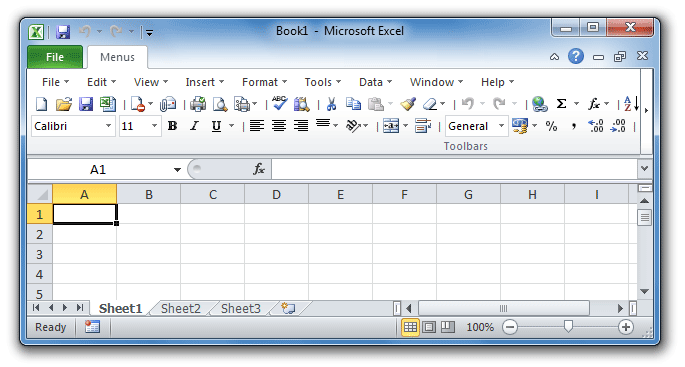
          - Inserte una imagen de la Pantalla Principal de Excel 2010.


          a) Ficha Archivo
          b) Barra de Título
          c) Barra de Acceso rápido
          d) La Cinta de opciones
          e) La Barra de Fórmulas
          f) La barra de desplazamiento
          g) La Barra de Estado


          a)
          Se encuentra en la parte superior izquierda de la pantalla podrás desplegar un menú desde donde podrás ver las acciones que puedes realizar sobre el documento, incluyendo Guardar, Imprimir o crear uno Nuevo.

          b)Barra de títulos
          La barra de título contiene el nombre del documento sobre el que se está trabajando en ese momento. Cuando creamos un libro nuevo se le asigna el nombre provisional Libro1, hasta que lo guardemos y le demos el nombre que queramos. En el extremo de la derecha están los botones para minimizar, restaurar y cerrar

          c)
          La barra de acceso rápido: La barra de acceso rápido contiene las operaciones más habituales de Excel como Guardar , Deshacer o Rehacer.

          d)
          1. La ficha Inicio tiene comandos que utilizamos frecuentemente, como Copiar y Pegar. También podemos dar formato a las fuentes, a los textos y a los números.
          2. La ficha Insertar contiene comandos que permiten agregar algunos objetos a las hojas de trabajo, como las tablas, las imágenes y los gráficos.
          3. La ficha Diseño de página nos permite seleccionar algunos temas para nuestras hojas de trabajo. También podemos configurar la página y prepararla para su impresión.
          4. La ficha Fórmulas contiene la biblioteca de funciones que organiza adecuadamente todas las fórmulas de Excel y nos permite utilizarlas fácilmente para realizar cálculos.
          5. La ficha Datos nos permite importar datos que provienen de fuentes externas como Access y archivos de texto. Así mismo podemos encontrar comandos que nos ayudan a ordenar y filtrar nuestros datos.
          6. La ficha Revisar nos muestra comandos para verificar la ortografía de nuestros documentos y también nos permite insertar comentarios en las hojas de cálculo.
          7. La ficha Vista contiene comandos para cambiar la apariencia de los datos en pantalla y nos permite hacer acercamientos para tener una mejor visualización.

          e)
          BARRA DE FÓRMULAS. Una barra muy importante y propia de Excel, indica la celda activa (en la imagen A1) y el contenido de esta celda. Esta barra es útil principalmente para ver el contenido que hemos introducido en la celda cuando hemos introducido una fórmula. En la celda en sí se muestra el resultado de operar la fórmula y no la fórmula.* CABECERA DE COLUMNAS.

          f)
          La barra de desplazamiento en Excel es un control ActiveX que nos permite desplazarnos a través de un rango de valores al hacer clic sobre los botones de avance o retroceso o al mover la caja de desplazamiento a lo largo de la barra.


          g)
           BARRA DE ESTADO. No es propiamente una barra, yo prefiero llamarla Línea de estado y sirve para indicar el estado en el que se halla el programa.* 11. Filas. Cada hoja contiene 65.536 filas, y no se puede alterar este número.


          martes, 29 de marzo de 2016

          Glosario

          1. ¿Qué es un "backup"?

          Backup se refiere a la copia y archivo de datos de la computadora de modo que se puede utilizar para restaurar la información original después de una eventual pérdida de datos. La forma verbal es hacer copias de seguridad en dos palabras, mientras que el nombre es copia de seguridad.


          2. ¿Qué es un byte?

          Byte (B)1 2 (pronunciada [bait] o ['bi.te]) es la unidad de información de base utilizada en computación y en telecomunicaciones, y que resulta equivalente a un conjunto ordenado de bits (generalmente 8 bits,3 4 5 6 7 8 9 10 por lo que en español también se le denomina octeto).11 12
          La unidad byte no tiene símbolo establecido internacionalmente, aunque en países anglosajones es frecuente representarlo como B, mientras que en los países francófonos con frecuencia se utiliza.

          3. ¿Qué significa encriptar?

          Fusionar todos los datos con una contraseña o clave. Eso es lo que básicamente significa encriptar un Android. Incluso si esos datos llegarán a caer en manos de otra persona, serían irreconocibles debido a que estánmezclados con la clave. La única forma de verlos y hacerlos legibles es saber cuál es la clave de encriptación.

          4. ¿Qué es el spam?    

          Los términos correo basura y mensaje basura hacen referencia a los mensajes no solicitados, no deseados o con remitente no conocido (correo anónimo), habitualmente de tipo publicitario, generalmente enviados en grandes cantidades (incluso masivas) que perjudican de alguna o varias maneras al receptor. La acción de enviar dichos mensajes se denominas pamming.

          5. ¿Qué es un pixel?  

          Unidad básica de una imagen digitalizada en pantalla a base de puntos de color o en escala de grises.

          6. ¿Qué es un servidor?
          Un servidor es una aplicación en ejecución (software) capaz de atender las peticiones de un cliente y devolverle una respuesta en concordancia. Los servidores se pueden ejecutar en cualquier tipo de computadora, incluso en computadoras dedicadas a las cuales se les conoce individualmente como «el servidor». En la mayoría de los casos una misma computadora puede proveer múltiples servicios y tener varios servidores en funcionamiento. 
          7. ¿Qué es el USB? 
          La memoria USB (Universal Serial Bus) es un tipo de dispositivo de almacenamiento de datos que utiliza memoria flash para guardar datos e información.
          8. ¿Qué es el lag?
          Es un retraso en la comunicación entre tu ordenador y el servidor de juego. Este retraso produce una sensación desagradable, en el que la respuesta puede llegar a tardar varios segundos, con lo que el juego y las conversaciones pueden resultar lentas.
          9.¿Qué es un login?
          Acceso 
          10.¿Qué es una impresión?  
          Una impresora es un dispositivo periférico del ordenador que permite producir ... de color o de fotos
          11. ¿Qué es el interfaz?
          Una interfaz en Java es una colección de métodos abstractos y propiedades.
          En las interfaces se especifica qué se debe hacer pero no su complementación. Serán las clases que implementen estas interfaces las que describan la lógica del comportamiento de los métodos.
          La principal diferencia entre interface y abstract es que un interfaces proporciona un mecanismo de encapsulación de los protocolos de los métodos sin forzar al usuario a utilizar la herencia.

          12. ¿Qué es la Bios?

          La BIOS, siglas de su nombre en inglés Basic Input-Output System, también conocida como Sistema Básico de Entrada / Salida, es básicamente un código de software que permite iniciar el sistema operativo en la memoria RAM de nuestra computadora. 

          13. ¿Qué es un Gigabyte? 
          Un gigabyte es una unidad de almacenamiento de información cuyo símbolo es el GB, equivalente a 109 (1.000.000.000 -mil millones-)

          14. ¿Qué es una Intranet?

          Considérela como un sitio web interno, diseñado para ser utilizado dentro de los límites de la compañía. Lo que distingue una Intranet de un sitio de Internet, es que las intranets son privadasy la información que en ella reside tiene como objetivo asistir a los trabajadores en la generación de valor para la empresa.

          15. ¿Qué es el OCR?

          El OCR (Optical Character Recognition) es una tecnología que trata de emular la capacidad del ojo humano para reconocer objetos.


          16. ¿Qué es el cache?
          Un caché es un sistema especial de almacenamiento de alta velocidad. Puede ser tanto un área reservada de la memoria principal como un dispositivo de almacenamiento de alta velocidad independiente. Hay dos tipos de caché frecuentemente usados en los PCs; memoria caché y caché de disco. 
          17. ¿Qué es la RAM?
          Sigla de Random Access Memory (‘memoria de acceso aleatorio’), memoria principal de la computadora, donde residen programas y datos, sobre la que se pueden efectuar operaciones de lectura y escritura.

          18. ¿Qué es un Cracker?

          El cracker, es considerado un "vandálico virtual". Este utiliza sus conocimientos para invadir sistemas, descifrar claves y contraseñas de programas y algoritmos de encriptación, ya sea para poder correr juegos sin un CD-ROM, o generar una clave de registro falsa para un determinado programa, robar datos personales, o cometer otros ilícitos informáticos. 

          19. ¿Qué es un/a cookie?

           es almacenar el ID de un usuario. Por ejemplo, el cookie puede contener la siguiente cadena: ID=96352398. 

          20. ¿Qué es un Kilobyte (KB)?

          Un kilobyte (pronunciado [kilobait]) es una unidad de almacenamiento de información cuyo símbolo es el kB (con la 'k' en minúsculas) y equivale a 103 (mil) bytes.


          lunes, 7 de marzo de 2016

          Tarea 2 | Período 1


          - Investigue y digite la descripción de cada uno de los siguientes elementos básicos que componen la ventana de Microsoft Office Word 2013:


          1) Barra de herramientas de acceso rápido.

          2) Barra de título.
          3) Cinta de opciones.
          4) Botones de control.
          5) Barras de desplazamiento.
          6) Zoom.
          7) Vistas del documento.
          8) Barra de estado.

           - Inserte una imagen de la Pantalla principal de Microsoft Office 2013.                                             
                                                       
                                                            DESARROLLO.


          1)Barra de herramientas de acceso rápido.


          Como su nombre lo indica, esta barra de herramientas permite un acceso rápido a los comandos que más utilizas en Word. Esto te evitará tener que buscarlos entre las pestañas de la cinta de opciones. Incluso, para ubicarlos con mayor facilidad, puedes minimizar la cinta de opciones y ganar espacio en la pantalla. 

          Esta barra se encuentra a la derecha del icono de Word, situado en la esquina superior izquierda. Por defecto, esta barra incluye solo unos cuantos comandos: 


          Como todos los elementos de menú y de la cinta de opciones, la barra de herramientas de acceso rápido puede ser personalizada añadiendo o eliminando comandos. Lo mejor es que personalices esta barra cuando tengas más experiencia en Word, ya que tendrás una mejor idea de los comandos que utilizas con más frecuencia. 


          2)Barra de título.


          Es aquella parte de una ventana abierta que muestra la información de aquello para lo que la ventana está siendo utilizada actualmente. Puede mostrar el nombre de un archivo o, si la ventana está siendo utilizada como un navegador de Internet, puede mostrar la dirección  o el título de la página web,que se visita. Dependiendo de la finalidad de la ventana, la barra de título puede estar vinculada a una barra de menú.


          3)Cinta de opciones.
          La cinta de opciones de Word es una superposición de barras de herramientas, cada una dedicada a un tipo de edición. Para visualizar una cinta en particular, simplemente haz clic sobre alguna de las pestañas. La pestaña Diseño de página, por ejemplo, contiene todos los comandos de diseño de un documento: orientación y tamaño de la página, tamaño de los márgenes, color de la página, opciones de alineamiento de las imágenes en la página, etc. 


          4)Botones de control.
          Los botones de control se encuentran en la esquina superior derecha de la ventana y sirven para controlar el tamaño de la ventana.

          Los botones de control son los siguientes:

          Minimizar

          Le da a la ventana el tamaño más pequeño, es decir, en forma de un botón en la barra de tareas.

          Maximizar

          Le da a la ventana el tamaño máximo, o sea, del tamaño de todo el escritorio o de toda la pantalla, sin dejar de mostrar la barra de tareas. Este botón se ve si la ventana está restaurada.

          Restaurar

          Solo aparece cuando la ventana está maximizada y sirve para darle a la ventana el tamaño que tenía antes.

          Cerrar

          Cierra la ventana y finaliza la ejecución del programa, si el archivo ha sido modificado, pregunta si se desea guardar los cambios.


          5)Barras de desplazamiento.
          Aparecen en la parte derecha y\o inferior de la ventana.
          Sólo se muestran cuando el contenido (Área de Trabajo) de la ventana es mayor que el tamaño de ésta, por lo que es necesario desplazarse por el contenido para poderlo ver en su totalidad. Si el Área de Trabajo es igual al tamaño de la ventana, entonces no aparecerán las Barras de Desplazamiento.
          Las Barras de Desplazamiento se pueden hacer funcionar mediante clic izquierdo sobre las flechas de sus extremos (para desplazar el Área de Trabajo hacia un lado u otro), arrastrando (clic izquierdo sin soltar el botón) el Cuadro de Desplazamiento que hay en el interior de la barra, o simplemente moviendo la rueda del ratón hacia delante o atrás.
          El tamaño del Cuadro de Desplazamiento es un indicador del tamaño real del Área de Trabajo. Contra más pequeño sea el Cuadro de Desplazamiento, más recorrido tendrá la Barra de Desplazamiento, por lo que mayor será el Área de Trabajo real.
          imagen ventana windows barra desplazamiento


          6)Zoom.

          El Zoom es una herramienta útil para examinar un documento. Para acercar o alejar sin afectar la impresión del documento entre el “ancho de pagina”, el 10% y el 500%, puede elegir el comando Zoom del menú Vista. Así podrá darle el tamaño deseado al documento.


          7)Vistas del documento.

          Puede ver documentos de siete diferentes maneras. Cada vista está optimizada para diferentes tareas y presenta el documento de manera distinta. Puede cambiar rápidamente de una vista a otra para facilitar su trabajo y para acceder a las características que desea usar. Parte del contenido o funcionalidad se puede volver inaccesible cuando se cambia de una vista a otra. Si esto ocurre, normalmente puede restaurar el acceso al contenido o funcionalidad cambiando a la vista anterior.
          SUGERENCIA  Para cambiar entre vistas, en el menú Ver, haga clic en el nombre de la vista que desee (Borrador, Diseño web, Esquema, Diseño de impresión, Diseño del Bloc de notas, Diseño de publicaciones o Enfoque) o haga clic en un icono del convertidor de vistas Cambiador de vistas. El convertidor de vistas está en la esquina inferior izquierda de la ventana de Word.


          8) Barra de estado.

          La barra de estado muestra información sobre los modos de edición actuales, como el modo de ayudas visuales, el modo de aplicaciones de estilo, el modo de representación y modo de tamaño de página. La barra de estado también muestra información acerca del archivo está modificando, como el tamaño del archivo, el esquema HTML y el esquema CSS.


                      Imagen de la Pantalla principal de Microsoft Office 2013.