viernes, 8 de abril de 2016

Intro Excel 2010


I PARTE: Iniciar sesión en Microsoft Excel 2010

Describa e Ilustre (con imágenes) las dos formas de iniciar Excel 2010.


II PARTE: Pantalla Principal.


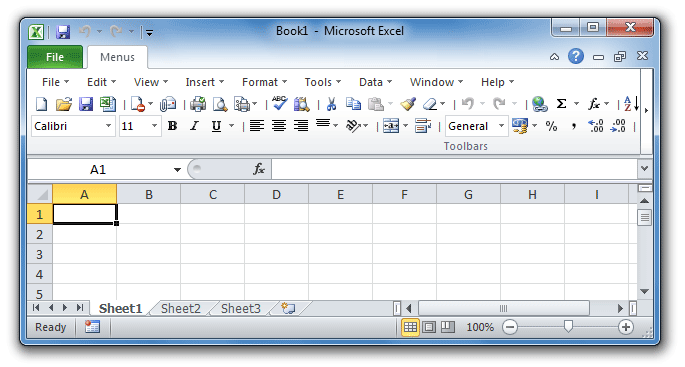
- Inserte una imagen de la Pantalla Principal de Excel 2010.


a) Ficha Archivo
b) Barra de Título
c) Barra de Acceso rápido
d) La Cinta de opciones
e) La Barra de Fórmulas
f) La barra de desplazamiento
g) La Barra de Estado


a)
Se encuentra en la parte superior izquierda de la pantalla podrás desplegar un menú desde donde podrás ver las acciones que puedes realizar sobre el documento, incluyendo Guardar, Imprimir o crear uno Nuevo.

b)Barra de títulos
La barra de título contiene el nombre del documento sobre el que se está trabajando en ese momento. Cuando creamos un libro nuevo se le asigna el nombre provisional Libro1, hasta que lo guardemos y le demos el nombre que queramos. En el extremo de la derecha están los botones para minimizar, restaurar y cerrar

c)
La barra de acceso rápido: La barra de acceso rápido contiene las operaciones más habituales de Excel como Guardar , Deshacer o Rehacer.

d)
  1. La ficha Inicio tiene comandos que utilizamos frecuentemente, como Copiar y Pegar. También podemos dar formato a las fuentes, a los textos y a los números.
  2. La ficha Insertar contiene comandos que permiten agregar algunos objetos a las hojas de trabajo, como las tablas, las imágenes y los gráficos.
  3. La ficha Diseño de página nos permite seleccionar algunos temas para nuestras hojas de trabajo. También podemos configurar la página y prepararla para su impresión.
  4. La ficha Fórmulas contiene la biblioteca de funciones que organiza adecuadamente todas las fórmulas de Excel y nos permite utilizarlas fácilmente para realizar cálculos.
  5. La ficha Datos nos permite importar datos que provienen de fuentes externas como Access y archivos de texto. Así mismo podemos encontrar comandos que nos ayudan a ordenar y filtrar nuestros datos.
  6. La ficha Revisar nos muestra comandos para verificar la ortografía de nuestros documentos y también nos permite insertar comentarios en las hojas de cálculo.
  7. La ficha Vista contiene comandos para cambiar la apariencia de los datos en pantalla y nos permite hacer acercamientos para tener una mejor visualización.

e)
BARRA DE FÓRMULAS. Una barra muy importante y propia de Excel, indica la celda activa (en la imagen A1) y el contenido de esta celda. Esta barra es útil principalmente para ver el contenido que hemos introducido en la celda cuando hemos introducido una fórmula. En la celda en sí se muestra el resultado de operar la fórmula y no la fórmula.* CABECERA DE COLUMNAS.

f)
La barra de desplazamiento en Excel es un control ActiveX que nos permite desplazarnos a través de un rango de valores al hacer clic sobre los botones de avance o retroceso o al mover la caja de desplazamiento a lo largo de la barra.


g)
 BARRA DE ESTADO. No es propiamente una barra, yo prefiero llamarla Línea de estado y sirve para indicar el estado en el que se halla el programa.* 11. Filas. Cada hoja contiene 65.536 filas, y no se puede alterar este número.


martes, 29 de marzo de 2016

Glosario

1. ¿Qué es un "backup"?

Backup se refiere a la copia y archivo de datos de la computadora de modo que se puede utilizar para restaurar la información original después de una eventual pérdida de datos. La forma verbal es hacer copias de seguridad en dos palabras, mientras que el nombre es copia de seguridad.


2. ¿Qué es un byte?

Byte (B)1 2 (pronunciada [bait] o ['bi.te]) es la unidad de información de base utilizada en computación y en telecomunicaciones, y que resulta equivalente a un conjunto ordenado de bits (generalmente 8 bits,3 4 5 6 7 8 9 10 por lo que en español también se le denomina octeto).11 12
La unidad byte no tiene símbolo establecido internacionalmente, aunque en países anglosajones es frecuente representarlo como B, mientras que en los países francófonos con frecuencia se utiliza.

3. ¿Qué significa encriptar?

Fusionar todos los datos con una contraseña o clave. Eso es lo que básicamente significa encriptar un Android. Incluso si esos datos llegarán a caer en manos de otra persona, serían irreconocibles debido a que estánmezclados con la clave. La única forma de verlos y hacerlos legibles es saber cuál es la clave de encriptación.

4. ¿Qué es el spam?    

Los términos correo basura y mensaje basura hacen referencia a los mensajes no solicitados, no deseados o con remitente no conocido (correo anónimo), habitualmente de tipo publicitario, generalmente enviados en grandes cantidades (incluso masivas) que perjudican de alguna o varias maneras al receptor. La acción de enviar dichos mensajes se denominas pamming.

5. ¿Qué es un pixel?  

Unidad básica de una imagen digitalizada en pantalla a base de puntos de color o en escala de grises.

6. ¿Qué es un servidor?
Un servidor es una aplicación en ejecución (software) capaz de atender las peticiones de un cliente y devolverle una respuesta en concordancia. Los servidores se pueden ejecutar en cualquier tipo de computadora, incluso en computadoras dedicadas a las cuales se les conoce individualmente como «el servidor». En la mayoría de los casos una misma computadora puede proveer múltiples servicios y tener varios servidores en funcionamiento. 
7. ¿Qué es el USB? 
La memoria USB (Universal Serial Bus) es un tipo de dispositivo de almacenamiento de datos que utiliza memoria flash para guardar datos e información.
8. ¿Qué es el lag?
Es un retraso en la comunicación entre tu ordenador y el servidor de juego. Este retraso produce una sensación desagradable, en el que la respuesta puede llegar a tardar varios segundos, con lo que el juego y las conversaciones pueden resultar lentas.
9.¿Qué es un login?
Acceso 
10.¿Qué es una impresión?  
Una impresora es un dispositivo periférico del ordenador que permite producir ... de color o de fotos
11. ¿Qué es el interfaz?
Una interfaz en Java es una colección de métodos abstractos y propiedades.
En las interfaces se especifica qué se debe hacer pero no su complementación. Serán las clases que implementen estas interfaces las que describan la lógica del comportamiento de los métodos.
La principal diferencia entre interface y abstract es que un interfaces proporciona un mecanismo de encapsulación de los protocolos de los métodos sin forzar al usuario a utilizar la herencia.

12. ¿Qué es la Bios?

La BIOS, siglas de su nombre en inglés Basic Input-Output System, también conocida como Sistema Básico de Entrada / Salida, es básicamente un código de software que permite iniciar el sistema operativo en la memoria RAM de nuestra computadora. 

13. ¿Qué es un Gigabyte? 
Un gigabyte es una unidad de almacenamiento de información cuyo símbolo es el GB, equivalente a 109 (1.000.000.000 -mil millones-)

14. ¿Qué es una Intranet?

Considérela como un sitio web interno, diseñado para ser utilizado dentro de los límites de la compañía. Lo que distingue una Intranet de un sitio de Internet, es que las intranets son privadasy la información que en ella reside tiene como objetivo asistir a los trabajadores en la generación de valor para la empresa.

15. ¿Qué es el OCR?

El OCR (Optical Character Recognition) es una tecnología que trata de emular la capacidad del ojo humano para reconocer objetos.


16. ¿Qué es el cache?
Un caché es un sistema especial de almacenamiento de alta velocidad. Puede ser tanto un área reservada de la memoria principal como un dispositivo de almacenamiento de alta velocidad independiente. Hay dos tipos de caché frecuentemente usados en los PCs; memoria caché y caché de disco. 
17. ¿Qué es la RAM?
Sigla de Random Access Memory (‘memoria de acceso aleatorio’), memoria principal de la computadora, donde residen programas y datos, sobre la que se pueden efectuar operaciones de lectura y escritura.

18. ¿Qué es un Cracker?

El cracker, es considerado un "vandálico virtual". Este utiliza sus conocimientos para invadir sistemas, descifrar claves y contraseñas de programas y algoritmos de encriptación, ya sea para poder correr juegos sin un CD-ROM, o generar una clave de registro falsa para un determinado programa, robar datos personales, o cometer otros ilícitos informáticos. 

19. ¿Qué es un/a cookie?

 es almacenar el ID de un usuario. Por ejemplo, el cookie puede contener la siguiente cadena: ID=96352398. 

20. ¿Qué es un Kilobyte (KB)?

Un kilobyte (pronunciado [kilobait]) es una unidad de almacenamiento de información cuyo símbolo es el kB (con la 'k' en minúsculas) y equivale a 103 (mil) bytes.


lunes, 7 de marzo de 2016

Tarea 2 | Período 1


- Investigue y digite la descripción de cada uno de los siguientes elementos básicos que componen la ventana de Microsoft Office Word 2013:


1) Barra de herramientas de acceso rápido.

2) Barra de título.
3) Cinta de opciones.
4) Botones de control.
5) Barras de desplazamiento.
6) Zoom.
7) Vistas del documento.
8) Barra de estado.

 - Inserte una imagen de la Pantalla principal de Microsoft Office 2013.                                             
                                             
                                                  DESARROLLO.


1)Barra de herramientas de acceso rápido.


Como su nombre lo indica, esta barra de herramientas permite un acceso rápido a los comandos que más utilizas en Word. Esto te evitará tener que buscarlos entre las pestañas de la cinta de opciones. Incluso, para ubicarlos con mayor facilidad, puedes minimizar la cinta de opciones y ganar espacio en la pantalla. 

Esta barra se encuentra a la derecha del icono de Word, situado en la esquina superior izquierda. Por defecto, esta barra incluye solo unos cuantos comandos: 


Como todos los elementos de menú y de la cinta de opciones, la barra de herramientas de acceso rápido puede ser personalizada añadiendo o eliminando comandos. Lo mejor es que personalices esta barra cuando tengas más experiencia en Word, ya que tendrás una mejor idea de los comandos que utilizas con más frecuencia. 


2)Barra de título.


Es aquella parte de una ventana abierta que muestra la información de aquello para lo que la ventana está siendo utilizada actualmente. Puede mostrar el nombre de un archivo o, si la ventana está siendo utilizada como un navegador de Internet, puede mostrar la dirección  o el título de la página web,que se visita. Dependiendo de la finalidad de la ventana, la barra de título puede estar vinculada a una barra de menú.


3)Cinta de opciones.
La cinta de opciones de Word es una superposición de barras de herramientas, cada una dedicada a un tipo de edición. Para visualizar una cinta en particular, simplemente haz clic sobre alguna de las pestañas. La pestaña Diseño de página, por ejemplo, contiene todos los comandos de diseño de un documento: orientación y tamaño de la página, tamaño de los márgenes, color de la página, opciones de alineamiento de las imágenes en la página, etc. 


4)Botones de control.
Los botones de control se encuentran en la esquina superior derecha de la ventana y sirven para controlar el tamaño de la ventana.

Los botones de control son los siguientes:

Minimizar

Le da a la ventana el tamaño más pequeño, es decir, en forma de un botón en la barra de tareas.

Maximizar

Le da a la ventana el tamaño máximo, o sea, del tamaño de todo el escritorio o de toda la pantalla, sin dejar de mostrar la barra de tareas. Este botón se ve si la ventana está restaurada.

Restaurar

Solo aparece cuando la ventana está maximizada y sirve para darle a la ventana el tamaño que tenía antes.

Cerrar

Cierra la ventana y finaliza la ejecución del programa, si el archivo ha sido modificado, pregunta si se desea guardar los cambios.


5)Barras de desplazamiento.
Aparecen en la parte derecha y\o inferior de la ventana.
Sólo se muestran cuando el contenido (Área de Trabajo) de la ventana es mayor que el tamaño de ésta, por lo que es necesario desplazarse por el contenido para poderlo ver en su totalidad. Si el Área de Trabajo es igual al tamaño de la ventana, entonces no aparecerán las Barras de Desplazamiento.
Las Barras de Desplazamiento se pueden hacer funcionar mediante clic izquierdo sobre las flechas de sus extremos (para desplazar el Área de Trabajo hacia un lado u otro), arrastrando (clic izquierdo sin soltar el botón) el Cuadro de Desplazamiento que hay en el interior de la barra, o simplemente moviendo la rueda del ratón hacia delante o atrás.
El tamaño del Cuadro de Desplazamiento es un indicador del tamaño real del Área de Trabajo. Contra más pequeño sea el Cuadro de Desplazamiento, más recorrido tendrá la Barra de Desplazamiento, por lo que mayor será el Área de Trabajo real.
imagen ventana windows barra desplazamiento


6)Zoom.

El Zoom es una herramienta útil para examinar un documento. Para acercar o alejar sin afectar la impresión del documento entre el “ancho de pagina”, el 10% y el 500%, puede elegir el comando Zoom del menú Vista. Así podrá darle el tamaño deseado al documento.


7)Vistas del documento.

Puede ver documentos de siete diferentes maneras. Cada vista está optimizada para diferentes tareas y presenta el documento de manera distinta. Puede cambiar rápidamente de una vista a otra para facilitar su trabajo y para acceder a las características que desea usar. Parte del contenido o funcionalidad se puede volver inaccesible cuando se cambia de una vista a otra. Si esto ocurre, normalmente puede restaurar el acceso al contenido o funcionalidad cambiando a la vista anterior.
SUGERENCIA  Para cambiar entre vistas, en el menú Ver, haga clic en el nombre de la vista que desee (Borrador, Diseño web, Esquema, Diseño de impresión, Diseño del Bloc de notas, Diseño de publicaciones o Enfoque) o haga clic en un icono del convertidor de vistas Cambiador de vistas. El convertidor de vistas está en la esquina inferior izquierda de la ventana de Word.


8) Barra de estado.

La barra de estado muestra información sobre los modos de edición actuales, como el modo de ayudas visuales, el modo de aplicaciones de estilo, el modo de representación y modo de tamaño de página. La barra de estado también muestra información acerca del archivo está modificando, como el tamaño del archivo, el esquema HTML y el esquema CSS.


            Imagen de la Pantalla principal de Microsoft Office 2013.  

"UNIDAD No. 2

“LAS TICS COMO HERRAMIENTAS PARA LA PRODUCTIVIDAD”

tics

Objetivos: 

1) Explorar y utilizar con seguridad e interés herramientas de un procesador de textos para escribir y revisar diversos documentos personales y comerciales, desde cartas y memorandos sencillos hasta documentos complejos que contengan gráficos y tablas facilitando procesos de información, comunicación y redacción de informes de proyectos y documentos.
2) Comprender y utilizar el programa de hoja de cálculo en la organización, presentación, procesamiento, manejo e interpretación de información en la resolución de problemas académicos o laborales planteados en los proyectos de clase, con responsabilidad e interés.
3) Diseñar presentaciones electrónicas convincentes, con claridad y riqueza expresiva, desde la creación de diapositivas básicas hasta cómo agregar gráficos, vídeo y audio para mejorar la comunicación del mensaje.

Tipos de Liderazgo y Roles.

TIPOS DE LIDERAZGO Y ROLES.

Tipos de liderazgo:

Autócrata: se define un líder como autócrata cuando se hace cargo de toda la responsabilidad, lo cual reúne a la iniciativa de acciones, dirección, motivación y control, desprendiéndose de ello la posibilidad de la auto-competencia en la cual el líder considera que él es el único capacitado para la toma de decisiones, adoptando una posición de fuerza y control por encima de sus subordinados, exigiendo obediencia a los mismos.
autocrata
Participativo: Es cuando el liderazgo permite a través de la consulta la opinión, abriéndose a la contribución de los subalternos, buscando la eficacia desde todos los ángulos posibles, para el logro de los objetivos, sin dejar de marcar las directrices, ni delegar decisiones finales.
En este nivel de liderazgo, se adopta una postura estimuladora de las capacidades individuales, induciendo a la responsabilidad, control e integración, donde el líder no se impone autoritariamente, pero nunca deja de marcar el camino a seguir.
participativo

Liberal: En este tipo de liderazgo, se basa en delegar autoridad para la toma de decisiones, lo que conlleva a un compromiso mayor de los subalternos ya que su responsabilidad se incrementa por tener que auto motivarse y controlarse, sin perder la guía preestablecida por el líder, quien espera resultados, dejando hacer sin dar mucho apoyo.
liberal

Roles y Funciones:

1. COORDINADOR O LÍDER: Asigna funciones. Dinamiza el trabajo en equipo. Verifica el cumplimiento de funciones del equipo. Propicia que se mantenga el interés por la actividad. Cuestiona permanentemente al grupo para generar puentes entre lo que ya se aprendió y lo que se está aprendiendo.
2. RELATOR: Encargado de recopilar, sistematizar y exponer los avances del trabajo en equipo
3. COMUNICADOR: Está pendiente del trabajo de los demás equipos y comunica al suyo los avances y elementos que podrían favorecer el trabajo de su grupo. Está atento que la comunicación virtual sincrónica y asincrónica sea efectiva con los demás equipos.
4. VIGÍA DE TIEMPO: Controla el crono grama de tiempo establecido, y es responsable porque el equipo desarrolle las diferentes actividades dentro del tiempo pactado.
5. UTILERO: Está pendiente de todos los medios, elementos, talleres… que el equipo necesita para llevar acabo su proyecto colaborativo

martes, 23 de febrero de 2016

Examen Info /medio periodo 1

p    PRIMERA PARTE

Define los siguientes términos informáticos:
a)Microprocesador
b) RAM
c) ROM
d) USB
e) Pistas
f) Cámara digital
g)JOYSTICK
h) SCANNER
i) DVD
j) MODEM


SEGUNDA PARTE 

Inserte 3 ilustraciones (imágenes) de microprocesadores diferentes

TERCERA PARTE

 URL de 5 buscadores web


CUARTA PARTE

Investigue cual es la tarjeta principal y el microprocesador que se utilizan actualmente. Describa las siguientes características:
      
)     a)Modelo de la tarjeta principal
      b) Velocidad del bus de datos
      c)Tipos de microprocesador que soporta
      d)Cantidad máxima de RAM soportada
      e)Tipo de microprocesador
      f) Velocidad de reloj


Desarrollo     
                                                 PRIMERA PARTE 

a) El microprocesador (o simplemente procesador) es el circuito integrado central más complejo de un sistema informático; a modo de ilustración, se le suele llamar por analogía el «cerebro» de un computador.

b) Sigla de Random Access Memory (‘memoria de acceso aleatorio’), memoria principal de la computadora, donde residen programas y datos, sobre la que se pueden efectuar operaciones de lectura y escritura.

c) Sigla de Read Only Memory (‘memoria de solo lectura’), circuito integrado de memoria de solo lectura que almacena instrucciones y datos de forma permanente.

d) Sigla del inglés universal serial bus, periférico que permite conectar diferentes periféricos a una computadora.

e) Las pistas son círculos con céntricos de datos que se almacenan en los discos que revolucionan dentro de los discos magnéticos.

f) Una cámara digital es una cámara fotográfica que, en vez de captar y almacenar fotografías en película química como las cámaras fotográficas de película fotográfica, recurre a la fotografía digital para generar y almacenar imágenes.

g) Palanca de entretenimiento. Es un dispositivo con una palanca especial para ser tomado de manera ergonómica con 1 mano, y una serie de botones integrados en la palanca que controlan en la pantalla los movimientos y acciones de los objetos en los vídeo juegos.


h) Un escáner de ordenador (escáner proviene del idioma inglés scanner) es un periférico que se utiliza para convertir, mediante el uso de la luz, imágenes impresas o documentos a formato digital. El escáner nace en 1994 cuando Microtek crea el MS-200, el primer escáner blanco y negro que tenía una resolución de 200dpi. Este escáner fue desarrollado para Apple Macintosh. Los escáneres pueden tener accesorios como un alimentador de hojas automático o un adaptador para diapositivas y transparencias.
Al obtenerse una imagen digital se puede corregir defectos, recortar un área específica de la imagen o también digitalizar texto mediante técnicas de OCR. Estas funciones las puede llevar a cabo el mismo dispositivo o aplicaciones especiales.
i) El DVD es un tipo de disco óptico para almacenamiento de datos.
Las siglas DVD1 corresponden a Digital Versatile Disc2 (Disco Versátil Digital), de modo que ambos acrónimos (en español e inglés) coinciden. En sus inicios, la “V” intermedia hacía referencia a vídeo (digital videodisk), debido a su desarrollo como reemplazo del formato VHS para la distribución de vídeo a los hogares.3
j) Un módem  es un dispositivo que convierte las señales digitales en analógicas (modulación) y viceversa (desmodulación), y permite así la comunicación entre computadoras a través de la línea telefónica o del cablemódem. Sirve para enviar la señal moduladora mediante otra señal llamada portadora.
Se han usado módems desde la década de 1960, principalmente debido a que la transmisión directa de las señales electrónicas inteligibles, a largas distancias, no es eficiente; por ejemplo, para transmitir señales de audio por el aire se requerirían antenas de gran tamaño (del orden de cientos de metros) para su correcta recepción. Es habitual encontrar en muchos módem de red conmutada la facilidad de respuesta y embarcación automática, que les permiten conectarse cuando reciben una llamada de la RTPC (Red Telefónica Pública Conmutada) y proceder a la embarcación de cualquier número previamente grabado por el usuario. Gracias a estas funciones se pueden realizar automáticamente todas las operaciones de establecimiento de la comunicación.


                                                  SEGUNDA PARTE


TERCERA PARTE
   1-Google                                     www.google.com
   2-Bing                                http://www.bing.com/
3-Yahoo         https://espanol.yahoo.com/?p=u
                       4- My web search   http://home.mywebsearch.com/index.jhtml

5- Ask 
http://www.ask.com/


CUARTA PARTE 


¿CUAL ES LA TARJETA PRINCIPAL Y EL MICROPROCESADOR QUE SE UTILIZA ACTUALMENTE?


-TARJETA PRINCIPAL:
es una tarjeta de circuito impreso a la que se conectan los componentes que constituyen la computadora.

-MICROPROCESADOR:
es el circuito integrado central más complejo de un sistema informático; a modo de ilustración, se le suele llamar por analogía el «cerebro» de un computador.Es el encargado de ejecutar los programas, desde el sistema operativo hasta las aplicaciones de usuario; sólo ejecuta instrucciones programadas en lenguaje de bajo nivel, realizando operaciones aritméticas y lógicas simples, tales como sumar, restar, multiplicar, dividir, las lógicas binarias y accesos a memoria.

A) MODELO DE LA TARJETA PRINCIPAL:
AMD ATHLON 64


B) VELOCIDAD DEL BUS:
es la velocidad a la que circula la información que sale o entra del microprocesador, a más velocidad tendremos más prestaciones.

C)TIPO DE MICROPROCESADOR QUE SOPORTA:
El AMD Athlon 64 X2 es un microprocesador de 64 bits de dos núcleos producido por AMD.
Este microprocesador fue introducido para el zócalo 939 (en 90 nm SOI) y para el AM2 (en 90 nm y 65 nm SOI) con un bus HyperTransport de 2000 MHz y una potencia de diseño térmico de 110W-89W y soporte para memorias DDR2 a partir de los modelos AM2 y conjunto de instrucciones SSE3. Cada núcleo cuenta con una unidad de caché independiente, y tienen entre 154 a 233,2 millones de transistores dependiendo del tamaño de la cachè. Los nuevos procesadores que aparecieron en el mes de julio de 2006 para el socket AM2 contaron con soporte para memoria DDR2, fueron fabricados en 90 nm y 65 nm SOI e incluyeron tecnologías de virtualización y mejoras en el consumo de energía.


D) CANTIDAD MÁXIMA DE RAM SOPORTADA:
Edición de Microsoft Windows 7 Máxima Memoria RAM apoyadaStarter 2GB
Home Basic 8GB
Home Premium 16GB
Professional 192GB
Enterprise 192GB
Ultimate 192GB
E) TIPO DE MICROPROCESADOR:
intel core i7
F) VELOCIDAD DE RELOJ:
2,66 GHz a 3,33 GHz.